用无人机连接手机进行拍照,是目前绝大多数消费级无人机(如大疆 DJI 系列)的标准操作方式,手机在这里主要充当“监视器”和“遥控器”的作用。
以下是完整的操作步骤和实用技巧:
第一阶段:起飞前的准备
- 硬件准备:
- 无人机及遥控器、电池充满电。
- 下载专属APP:不要用手机自带的相机!去应用商店下载无人机官方App(例如大疆无人机下载 DJI Fly 或 DJI GO 4)。
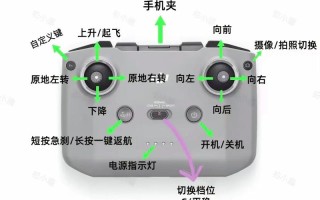
- 手机夹:将手机固定在遥控器上的手机夹中,建议夹在偏上方或居中,不要挡住遥控器自身的天线和散热孔。
- 连接设备:
- 给无人机和遥控器开机。
- 根据你的无人机型号,通过Wi-Fi、蓝牙或数据线将手机与遥控器连接(目前新款大疆遥控器多支持直接用Type-C/苹果线连接,延迟更低且手机不会没电)。
- 打开APP与激活:
- 打开App,按照屏幕提示连接无人机的图传信号。
- 如果是第一次使用,App会要求你在手机上激活无人机并更新固件(建议在家有Wi-Fi时提前做好)。
第二阶段:如何进行拍照操作
连接成功后,你的手机屏幕上就会显示无人机摄像头的实时画面,接下来就可以拍照了:
- 切换到拍照模式:
- 在App屏幕的左侧或正下方,找到模式切换按钮(通常写着“视频”、“拍照”、“全景”等)。
- 点击切换到“拍照”模式。
- 调整相机参数(进阶但很有用):
- 网格线:打开网格线(九宫格),方便构图。
- 曝光:点击屏幕画面,会出现一个黄色的小太阳,上下滑动可以调亮或调暗画面。
- 相机设置:点击右侧的设置图标(齿轮状),你可以调整照片比例(如4:3或16:9)、画质(推荐RAW+JPEG格式,方便后期修图)。
- 取景与对焦:
- 用遥控器的摇杆控制无人机飞到合适的高度和位置。
- 在手机屏幕上,点击你想要清晰拍摄的主体,屏幕会出现对焦框。
- 按下快门:
- 方法一(手机):点击手机屏幕右下角或下方的红色圆形快门按钮。
- 方法二(遥控器):按下遥控器上的快门键(通常是一个带有照相机图标的按钮,或者遥控器右肩上的按键,具体看说明书)。
- 拍照成功后,手机屏幕会闪一下,左上角的相册图标会出现一个微小的缩略图。
第三阶段:查看和保存照片到手机
无人机拍的照片通常保存在无人机自带的内存卡(Micro SD卡)里,但你可以随时下载到手机中发朋友圈:
- 在App内查看:点击屏幕左上角的相册图标,即可查看刚刚拍下的照片。
- 下载到手机:
- 在相册中选中你满意的照片,点击右下角的“下载”图标。
- 照片会自动保存到你手机的系统相册(图库)里。
- 提示:如果你在起飞前的App设置里开启了“自动下载原片”,每次拍照后它会自动传回手机。
💡 实用拍照技巧与注意事项
- 安全第一:注意避让电线、树木、建筑物和人群(特别是人群头顶),注意当地法律法规,不要在禁飞区起飞。
- 构图技巧:利用无人机的“上帝视角”,多寻找地面的几何线条(如公路、河流)、对比色块进行构图。
- 善用智能功能:现在的App里有很多一键拍照功能,比如“全景”(广角、180度或球形全景)、“环绕”(自动绕着主体转圈并拍照)、“延时摄影”等,新手可以直接使用,出片率极高。
- 注意图传延迟:如果在城市里飞,Wi-Fi信号干扰多,手机画面可能会卡顿。不要在画面卡顿时猛烈打杆,应让无人机悬停等待信号恢复。
- 电量焦虑:时刻关注App左上角或顶部的电池电量图标,一般剩余电量降到 20% 时,App会强制无人机自动返航,请务必提前规划好拍摄时间和返航路线。
标签: 手机遥控无人机拍照技巧 无人机手机拍照参数设置 手机连接无人机拍照教程
版权声明:除非特别标注,否则均为本站原创文章,转载时请以链接形式注明文章出处。