这份指南综合了 iRobot 拖地机器人的核心功能、操作步骤、常见问题解答和保养技巧,适用于大多数 iRobot 拖地机型。具体细节(如按钮图标、型号名称)可能因您的具体型号(如 Braava jet m6, Braava jet 240 等)略有不同,请务必参考您机器随附的说明书。
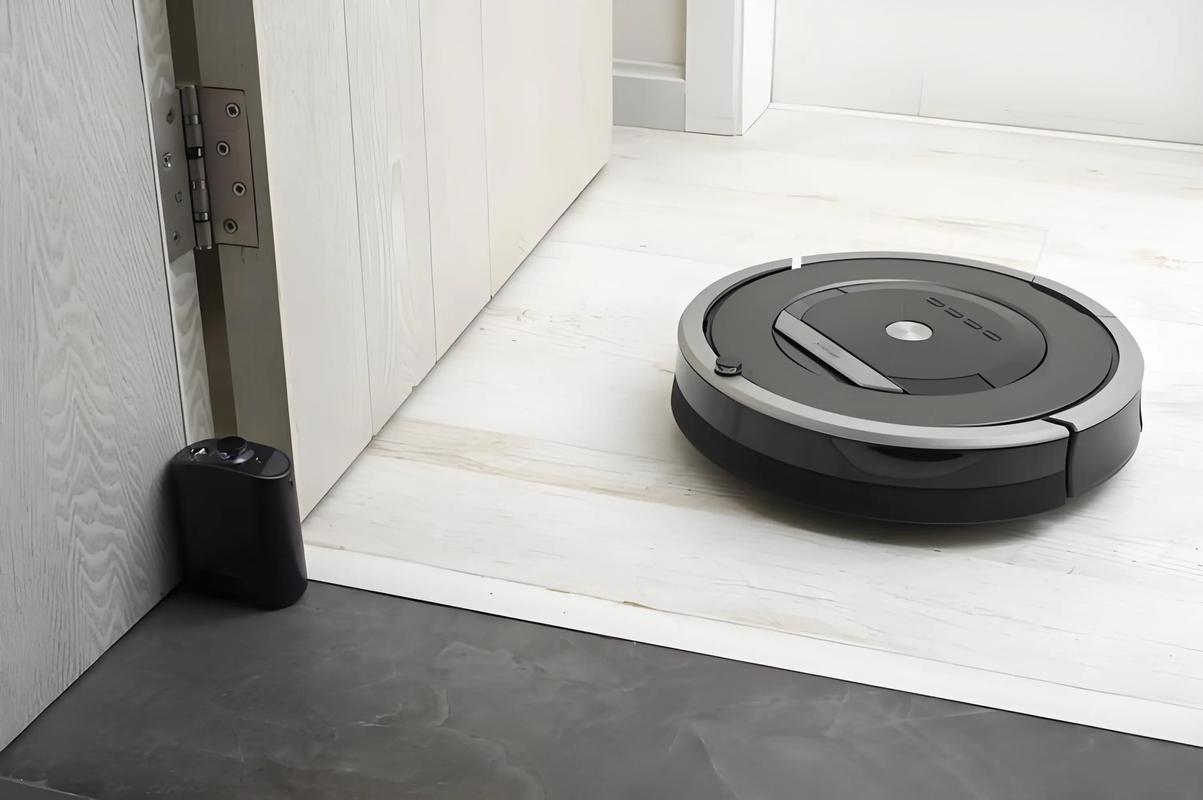
(图片来源网络,侵删)
iRobot 拖地机器人 使用说明书(综合指南)
iRobot 的拖地机器人主要分为两大类:扫拖一体机器人(如 Roomba i 系列和 s 系列的特定型号)和 专用拖地机器人(如经典的 Braava jet 系列),本指南将侧重于功能更专一的 Braava jet 系列拖地机器人,同时也会提及扫拖一体机器人的拖地功能。
产品概览与核心功能
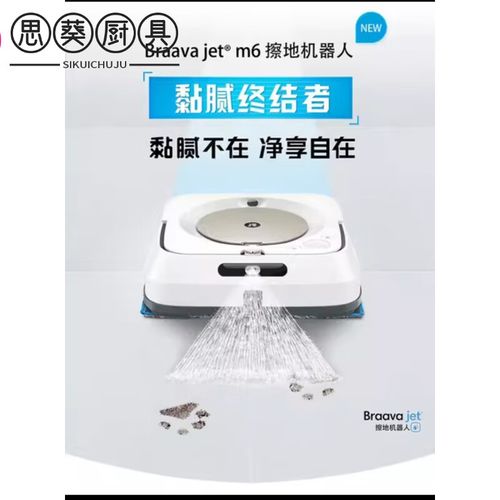
Bra jet 系列专用拖地机器人
这类机器人专注于地面清洁,本身不集尘,需要用户定期清理污水箱和清水箱,它们通常通过 iRobot HOME App 进行设置和操作。
- 核心功能:
- 湿拖: 使用可水洗的拖布,提供基础的地面清洁。
- 湿擦/重点擦洗: 针对顽固污渍,机器人会以“喷水-旋转擦洗”的方式定点清洁。
- 干扫: 使用可水洗的干扫垫,用于吸附灰尘、毛发和碎屑(不适用于大量垃圾)。
- 自动集尘: 仅限部分高端型号(如 Braava jet m6),可以自动将拖地垃圾(干扫模式下)集尘到集尘站,但湿拖仍需人工清理水箱。
Roomba 扫拖一体机器人
这类机器人主打“扫拖一体”,集尘能力强,通常配有 iRobot Clean Base 自动集尘站,可以实现“自动清扫、自动拖地、自动集尘”的全自动体验。
- 核心拖地功能:
- 智能扫拖: 先扫地后拖地,或同时进行。
- 双胶刷/三胶刷系统: 专为抓取和缠绕毛发设计,清洁效果更好。
- iAdapt 3.0 智能导航: 搭载 iAdapt 导航技术和 vSLAM 视觉导航,能高效绘制地图、规划路径,并记住家具位置,实现精准拖地,甚至可以识别地毯并自动避开或绕行。
- PrecisionVision 导航: 仅限 Roomba s9+ 等旗舰型号,通过摄像头实现更精准的导航和清洁边角的能力。
开箱与首次设置
-
开箱检查:
 (图片来源网络,侵删)
- 取出机器人、充电座、电源适配器、可替换的清洁垫/拖布(通常包含湿拖、干扫、重点擦洗各几片)。
- 检查所有配件是否齐全。
-
充电:
- 将机器人放置在充电座上,确保充电针与机器人底部的充电触点对准。
- 接通电源,机器人上的指示灯会闪烁或呼吸,表示正在充电,充满电通常需要约 2 小时。
-
下载 App:
- 在您的智能手机上下载并安装 “iRobot HOME” App(支持 iOS 和 Android)。
- 打开 App,按照提示创建账户并登录。
-
连接 Wi-Fi:
- 在 App 中,点击“添加机器人”,选择您的机器人型号。
- App 会引导您将机器人连接到家庭 Wi-Fi 网络,请确保您的手机和机器人处于同一 Wi-Fi 网络下。
- 连接成功后,您就可以通过 App 来控制、设置和监控机器人了。
使用步骤详解
准备工作
- 移除障碍物: 清理地面上的电线、玩具、小地毯等,防止机器人被绊住或卡住。
- 选择清洁模式:
- 专用拖地机器人: 根据需要,在机器人上或 App 中选择 “湿拖”、“干扫” 或 “重点擦洗” 模式。
- 扫拖一体机器人: 在 App 中选择 “仅拖地” 或 “先扫后拖” 等模式。
- 安装清洁垫/拖布:
- 打开机器人的清洁头盖板,取下旧拖布。
- 将新的拖布(或干扫垫)对准卡扣,平整地安装上去,确保安装牢固。
- 加水/加清洁液(可选):
- 专用拖地机器人: 取下清水箱,加入清水至 MAX 刻度线,如需,可滴入几滴 iRobot 专用地面清洁液。
- 扫拖一体机器人: 部分型号有内置水箱,通过 App 或机身加水,请使用清水或专用清洁液,避免使用强腐蚀性清洁剂。
- 清空尘盒/污水箱: 确保尘盒(干扫时)和污水箱(湿拖时)是空的。
启动清洁
- 通过 App 启动(推荐):
- 打开 iRobot HOME App。
- 选择您想清洁的房间(如果已绘制地图)。
- 点击 “开始” 按钮,机器人会自动返回充电座取水(如果需要),然后开始清洁。
- 通过机身按钮启动:
- 按下机器人顶部的 “Clean” 按钮。
- 机器人会执行上次选择的清洁模式,对于专用拖地机器人,长按“Clean”按钮可触发“重点擦洗”。
清洁模式详解
| 模式名称 | 适用场景 | 工作方式 | 注意事项 |
|---|---|---|---|
| 湿拖 | 日常地面清洁,去除灰尘和污渍 | 机器人前进后退,均匀湿润的拖布擦拭地面。 | 拖布会持续湿润,适合硬质地板(瓷砖、木地板、大理石等)。 |
| 重点擦洗 | 顽固污渍,如厨房油渍、咖啡渍 | 机器人会在污渍上方喷水,然后原地旋转擦洗数次。 | 可在清洁前手动将机器人放在污渍上,或通过 App 在地图上标记污渍点(部分高端型号支持)。 |
| 干扫 | 吸附灰尘、宠物毛发、食物碎屑 | 使用静电吸附的干扫垫,类似一个电动除尘拖把。 | 不适用于大量垃圾或液体,仅用于日常除尘。 |
| 房间选择/虚拟墙 | 精准清洁特定区域或限制活动范围 | 在 App 中选择只清洁 1 个或多个房间,或设置虚拟墙,禁止机器人进入某些区域。 | 需要先完成全屋地图绘制,虚拟墙需要购买额外的物理虚拟墙或使用 App 的虚拟墙功能(需特定型号支持)。 |
保养与维护
正确的保养是保证机器人长期高效工作的关键。
(图片来源网络,侵删)
每次使用后
- 清空尘盒/污水箱: 这是最重要的一步,污水箱不及时清理容易滋生细菌并产生异味。
- 清洗拖布/清洁垫: 取下后立即用自来水冲洗,可使用中性洗涤剂,但请勿使用柔顺剂(会降低吸附能力),晾干后备用。
- 清洁轮组和传感器: 用干燥的软布或棉签清理驱动轮、万向轮以及底部的悬崖、碰撞传感器,确保没有毛发或污垢缠绕。
每周或定期
- 清洁充电触点: 用干燥的棉签或软布轻轻擦拭机器人底部的充电触点和充电座上的金属针,确保充电顺畅。
- 清理滤网(扫拖一体机): 取出尘盒中的滤网,在水龙头下冲洗,晾干后再装回。
- 清洁滚刷(扫拖一体机): 定期取出主刷和边刷,用小刷子或手清理缠绕的毛发和灰尘。
长期存放
- 如果计划长时间不使用,请将机器人充满电并存放在干燥、阴凉处。
- 彻底清洗所有可拆卸部件并完全晾干。
常见问题与解决方法
| 问题现象 | 可能原因 | 解决方法 |
|---|---|---|
| 机器人无法启动 | 未充电。 电源问题。 App 连接中断。 |
放回充电座充电。 检查电源适配器和插座。 重启 App 和路由器,重新连接 Wi-Fi。 |
| 清洁效果不佳 | 拖布/清洁垫脏了。 水箱没水或清洁液太少。 轮子被毛发缠绕。 地面有障碍物。 |
立即清洗或更换新的拖布/清洁垫。 加满水或添加清洁液。 清理驱动轮和万向轮上的毛发。 清理地面障碍物。 |
| 机器人总是撞到家具 | 碰撞传感器脏了。 机器人底部有异物。 |
用干燥的软布或棉签清洁碰撞传感器。 翻转机器人,检查并清理底部。 |
| App 无法连接机器人 | 手机和机器人不在同一 Wi-Fi 下。 Wi-Fi 信号弱。 路由器问题。 |
确保连接到正确的 2.4GHz Wi-Fi 网络(iRobot 机器人大多不支持 5GHz)。 将路由器和机器人靠近一些。 重启路由器和手机。 |
| 充电时指示灯闪烁 | 充电座或机器人触点脏了。 充电适配器故障。 |
用干燥的棉签清洁充电触点和充电针。 尝试更换充电适配器。 |
安全须知
- 首次使用前: 请仔细阅读所有说明和安全信息。
- 电源安全: 请勿使用非原装的电源适配器。
- 儿童和宠物: 机器人工作时,请看管好儿童和宠物,避免他们触碰或干扰机器人。
- 地面要求: 仅适用于硬质地板,不适用于长毛地毯、深沟槽地板或不平整的地面。
- 清洁液: 请使用 iRobot 推荐的地面清洁液,或其他中性、无腐蚀性的清洁剂,避免损坏地板和机器人。
希望这份详细的指南能帮助您更好地使用您的 iRobot 拖地机器人!祝您清洁愉快!
标签: irobot拖地机器人使用教程 irobot拖地机器人操作指南 irobot拖地机器人说明书pdf
版权声明:除非特别标注,否则均为本站原创文章,转载时请以链接形式注明文章出处。