联网前的准备工作
在开始之前,请确保您已准备好以下物品:
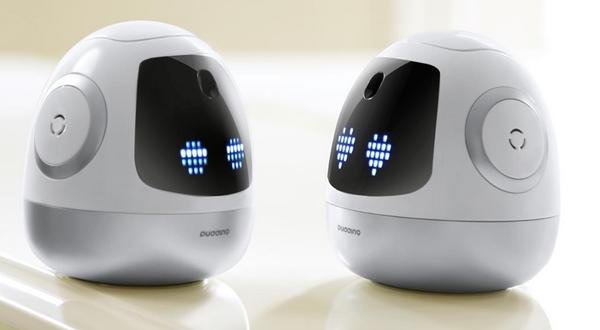
(图片来源网络,侵删)
- Roobo机器人:确保机器人已开机。
- 可用的Wi-Fi网络:
- 确保您的Wi-Fi网络是正常工作的。
- 记住Wi-Fi的名称(SSID)和密码,密码区分大小写,请仔细核对。
- 一台智能手机:
- 推荐使用微信,因为大部分Roobo机器人都通过微信小程序进行绑定和设置。
- 确保手机已安装最新版本的微信。
- 充电器:首次设置或长时间未使用后,建议为机器人充满电,或保持充电状态,以防在联网过程中电量耗尽。
联网步骤(以微信小程序为例)
这是最主流和最方便的联网方式。
扫描二维码,关注机器人
- 找到二维码:在Roobo机器人的底部、包装盒或说明书上,找到一个专属的二维码。
- 扫码关注:
- 打开手机微信,使用“扫一扫”功能扫描该二维码。
- 扫描后,通常会自动跳转到该机器人的官方公众号或直接出现一个“绑定设备”的提示,按照提示关注公众号或进入小程序。
进入小程序,开始绑定
- 打开小程序:在微信中找到并打开刚刚关注的机器人对应的小程序(Roobo智能”、“小阅机器人”等)。
- 点击“添加设备”或“绑定”:在小程序首页,通常会有一个明显的按钮,如“添加设备”、“绑定我的机器人”或“+”号。
- 让机器人进入配网模式:
- 在小程序的提示下,您需要让机器人进入等待连接的状态。
- 常见方法:
- 长按机器人头部或身体上的特定按钮(通常是电源键或一个专门的“配网”按钮)约3-5秒,直到听到提示音或看到指示灯闪烁(呼吸灯闪烁)。
- 对机器人说出特定的指令,如“连接Wi-Fi”或“我要上网”。
选择并连接Wi-Fi
- 选择网络:进入配网模式后,小程序会自动列出您手机搜索到的所有可用Wi-Fi网络,在列表中找到您家中的Wi-Fi名称(SSID)。
- 输入密码:点击选中的Wi-Fi,然后在弹出的对话框中输入正确的Wi-Fi密码。
- 开始连接:点击“连接”或“确定”按钮。
等待连接成功
- 机器人处理:机器人会开始尝试连接您指定的Wi-Fi,此时请保持机器人和小程序的页面打开,不要进行其他操作。
- 指示灯变化:您会观察到机器人身上的指示灯状态发生变化(从闪烁变为常亮,或变为另一种颜色)。
- 小程序提示:当连接成功后,小程序会显示“连接成功”、“绑定成功”或“设备已在线”等提示。
- 完成设置:按照小程序的提示,您可能需要给机器人起个名字、设置家庭成员信息等,完成后,联网设置就全部结束了!
其他联网方式
如果微信小程序方式不成功,可以尝试以下方法:
App方式
- 下载官方App:在手机的应用商店(如App Store或安卓应用市场)搜索Roobo机器人的官方App(Roobo智能”、“Roobo Home”等)并下载安装。
- 注册和登录:打开App,使用手机号注册并登录账号。
- 添加设备:在App内找到“添加设备”或“我的设备”选项,按照App内的指引,让机器人进入配网模式,然后选择Wi-Fi并输入密码,完成连接,流程与微信小程序类似。
热点配网(适用于无路由器或网络故障时)
如果您的机器人无法直接连接到家里的Wi-Fi,可以创建一个手机热点来中转。
- 手机开热点:在手机的“设置”中打开个人热点,并设置一个简单的密码(如
12345678)。 - 机器人连接热点:
- 让机器人进入配网模式。
- 在小程序或App的Wi-Fi列表中,选择您手机创建的热点名称。
- 输入手机热点的密码。
- 通过手机中转连接:
- 连接成功后,小程序/App会提示您在热点设置页面,输入您真正想要连接的家庭Wi-Fi名称和密码。
- 机器人会通过手机这个“跳板”,去连接您家的路由器。
- 连接成功后,关闭手机热点即可。
常见问题与解决方案
| 问题现象 | 可能原因 | 解决方案 |
|---|---|---|
| 小程序/App找不到机器人 | 机器人未进入配网模式。 手机和机器人距离太远(建议在1-3米内)。 手机蓝牙未开启(部分老型号需要)。 |
重新长按按钮,确保听到提示音和看到灯闪。 将手机靠近机器人,再重试。 打开手机蓝牙,并重试。 |
| Wi-Fi输入密码后连接失败 | Wi-Fi密码错误(注意大小写和特殊符号)。 Wi-Fi信号太弱。 路由器设置了MAC地址过滤或客户端隔离。 |
仔细核对密码,可以复制粘贴确保无误。 将机器人靠近路由器再试。 暂时关闭路由器的安全设置,或联系管理员将机器人MAC地址加入白名单。 |
| 连接成功但离线 | 机器人网络不稳定。 服务器问题。 |
重启路由器和机器人。 检查机器人App/小程序服务器状态,或稍后再试。 |
| 无法唤醒或功能异常 | 虽然已连接,但可能网络不稳定或未完全同步。 | 重启机器人:长按电源键10-15秒强制重启。 检查路由器是否正常工作,尝试连接其他设备。 |
安全注意事项
- 使用官方渠道:请务必通过官方公众号、官方网站或应用商店下载App和扫描二维码,谨防钓鱼网站和恶意软件。
- 修改默认密码:如果您的路由器有默认密码,请第一时间修改为强密码,防止他人蹭网。
- 固件更新:联网后,机器人会自动或手动推送固件更新,请及时更新,以获得新功能、修复漏洞和提升稳定性。
希望这份详细的指南能帮助您成功让Roobo机器人连上网络!如果仍有问题,建议直接联系Roobo官方客服获取技术支持。
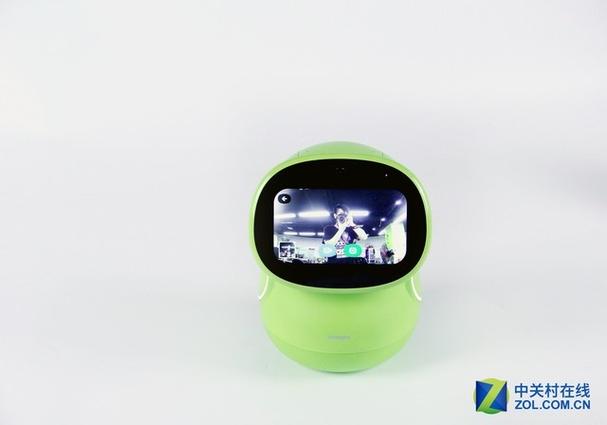
(图片来源网络,侵删)
标签: roobo机器人联网教程 roobo机器人连网设置方法 roobo机器人wifi连接步骤
版权声明:除非特别标注,否则均为本站原创文章,转载时请以链接形式注明文章出处。